اخبار

کدام مانیتور قابل حمل 16 اینچی یک راه اندازی در هر مکانی را واقعا راحت می کند؟

چکیده
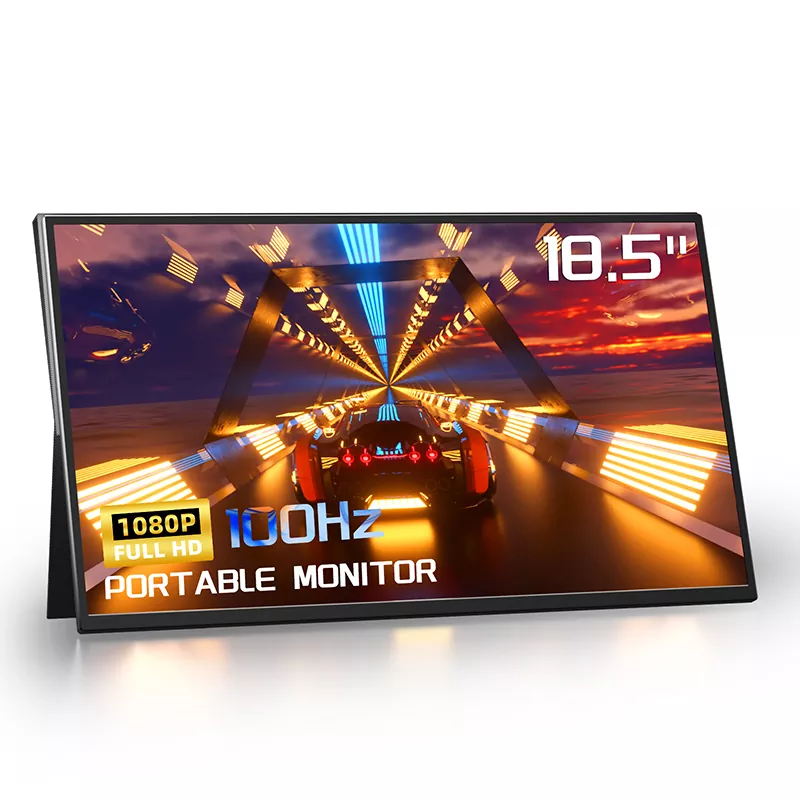
A مانیتور قابل حمل 16 اینچیساده به نظر می‌رسد—تا زمانی که یکی را بخرید و مشکلات واقعی را کشف کنید: قول «یک کابل USB-C» با لپ‌تاپ شما کار نمی‌کند، روشنایی نزدیک پنجره خیلی ضعیف است، پایه تکان می‌خورد، رنگ‌ها برای کار طراحی به نظر می‌رسند، یا تلفن شما اصلاً نمی‌تواند ویدیویی را تولید کند. این راهنما متداول ترین نقاط درد خریدار را تجزیه می کند و یک چک لیست عملی ارائه می دهد که می توانید قبل از سفارش (و پس از رسیدن) از آن استفاده کنید. همچنین نکات راه‌اندازی، رفع عیب‌یابی، و جدول مقایسه سریع را مشاهده خواهید کرد تا به شما کمک کند با اطمینان انتخاب کنید. این مقاله به موارد استفاده روزمره و سؤالات تدارکاتی اشاره می کند که اغلب هنگام بحث درباره نمایشگرهای قابل حمل از آنها می شنویمShenzhen Sixing Technology Holding Co., Ltd.


فهرست مطالب


طرح کلی

  • مشکلات دنیای واقعی که خریداران با آن روبرو هستند را شناسایی کنید (سازگاری، قدرت، روشنایی، ثبات، رنگ و صدا).
  • اندازه 16 اینچی را با سناریوی مناسب (مسافرت، دفتر ترکیبی، کدنویسی، صفحات گسترده، بررسی محتوا و دمو) مطابقت دهید.
  • از یک چک لیست پیش از خرید استفاده کنید که از متداول ترین بازده ها جلوگیری کند.
  • یک جریان راه‌اندازی سریع لپ‌تاپ، تبلت و تلفن را دنبال کنید.
  • "بدون سیگنال" و مشکلات مربوط به برق را با مراحل ساده برطرف کنید.

چه چیزی خریداران را پس از خرید یک مانیتور قابل حمل 16 اینچی ناامید می کند؟

بیشتر شکایات مربوط به اندازه صفحه نمایش نیست - آنها درباره "جزئیات کوچک" هستند که به آزار روزانه تبدیل می شوند. اگر تا به حال یک نمایشگر قابل حمل خریده اید و بلافاصله پشیمان شده اید، معمولاً به یکی از این موارد مربوط می شود:

  • سردرگمی USB-C:بسیاری از دستگاه‌ها دارای پورت‌های USB-C هستند که شارژ می‌شوند، اما ویدیو را خروجی نمی‌کنند. خریداران یک کابل را وصل می کنند، چیزی نمی بینند و تصور می کنند مانیتور خراب است.
  • قدرت کافی نیست:یک مانیتور قابل حمل می تواند از لپ تاپ اجرا شود، اما اگر پورت لپ تاپ نتواند خروجی پایدار ارائه دهد، ممکن است روشنایی کاهش یابد یا سوسو بزند.
  • کم نور در محیط های واقعی:در یک اتاق در شب خوب به نظر می رسد، سپس آن را در نزدیکی نور روز امتحان می کنید و ناگهان چشمک می خورید.
  • "پایه پوششی" لرزان:برخی از پایه های روی سطوح نرم (تخت، کاناپه، سینی هواپیما) می لغزند، فرو می ریزند یا نمی توانند زاویه خوبی را حفظ کنند.
  • عدم تطابق رنگ:طراحان و بازاریابان بلافاصله متوجه می شوند که قرمزها کسل کننده به نظر می رسند یا سفیدها خیلی گرم/خنک به نظر می رسند.
  • ناامیدی صوتی:بلندگوهای داخلی - در صورت وجود - اغلب "فقط اضطراری" هستند. اگر به وضوح صدا نیاز دارید، برنامه بهتری می خواهید.
  • شکاف های جانبی:مانیتور ممکن است با کابل ارسال شود، اما کابل مناسب برای مورد استفاده خاص شما نیست (یا به آداپتوری نیاز دارید که انتظارش را نداشتید).

خبر خوب: می توانید با بررسی چند مشخصات و پرسیدن چند سوال سازگاری از قبل، تقریباً از همه این موارد جلوگیری کنید.


چه کسی از سایز 16 اینچی بیشتر سود می برد؟

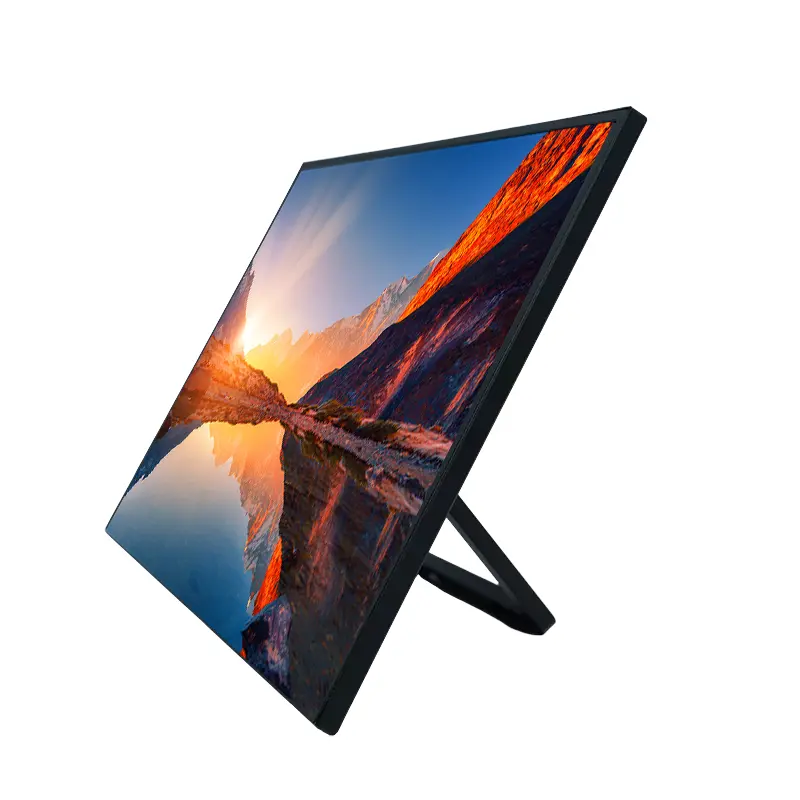
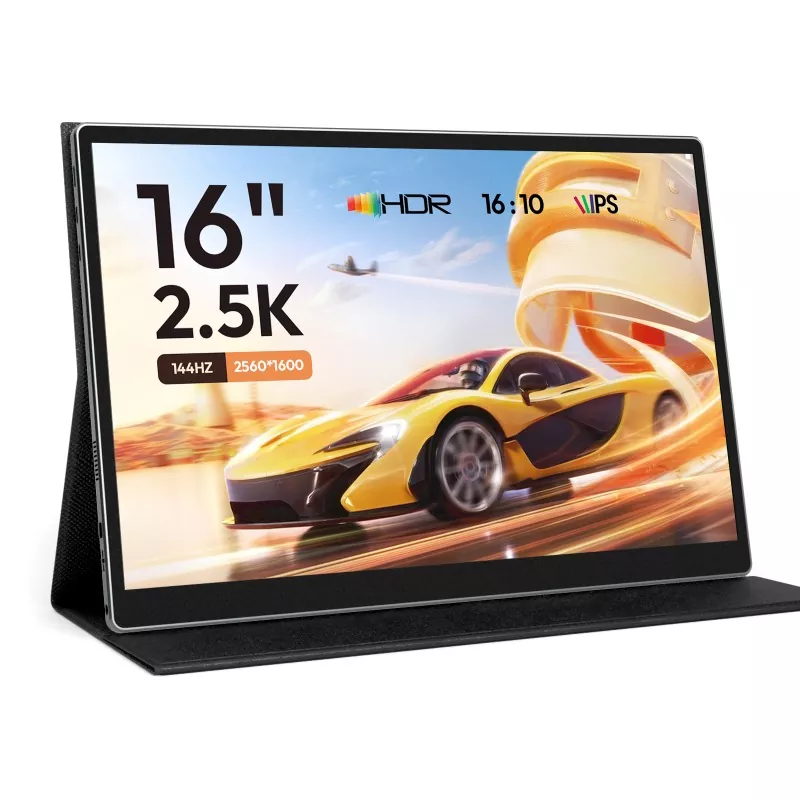
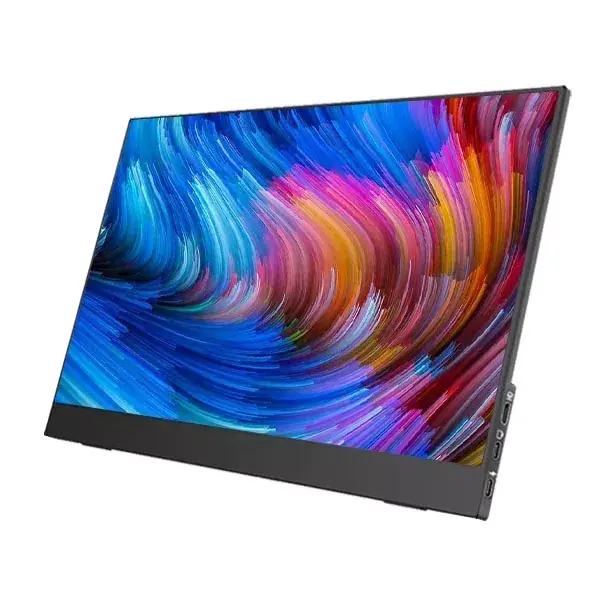
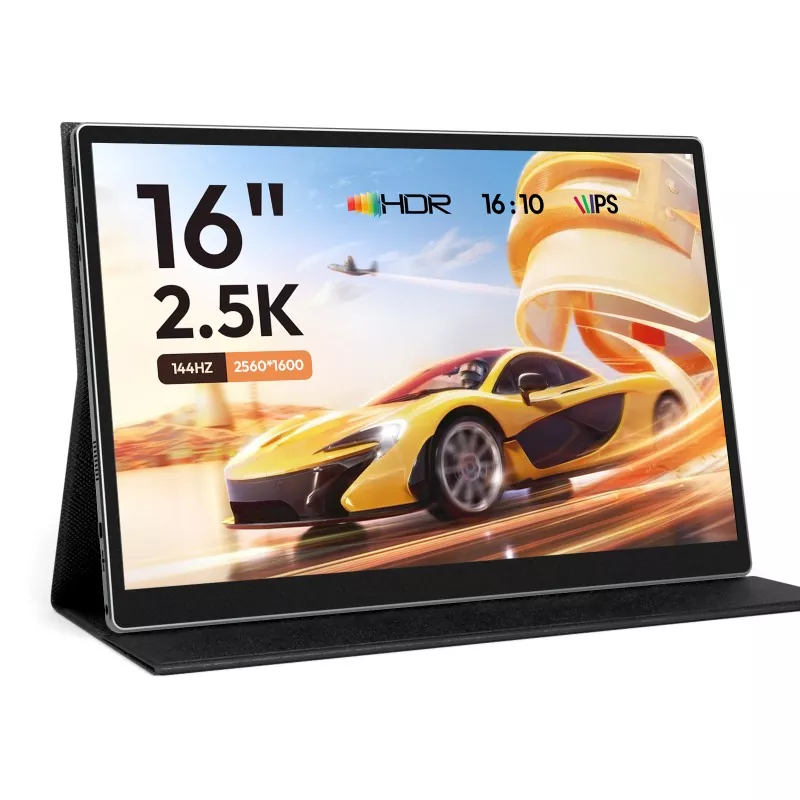
16 Inch Portable Monitor

یک صفحه نمایش قابل حمل 16 اینچی در نقطه ای شیرین قرار دارد: بزرگتر از صفحه نمایش های مسافرتی "فشرده"، اما همچنان به راحتی در کوله پشتی قرار می گیرد. اغلب زمانی انتخاب می شود که شما بخواهیدبهره وری واقعی، نه فقط یک صفحه دوم گاه به گاه.

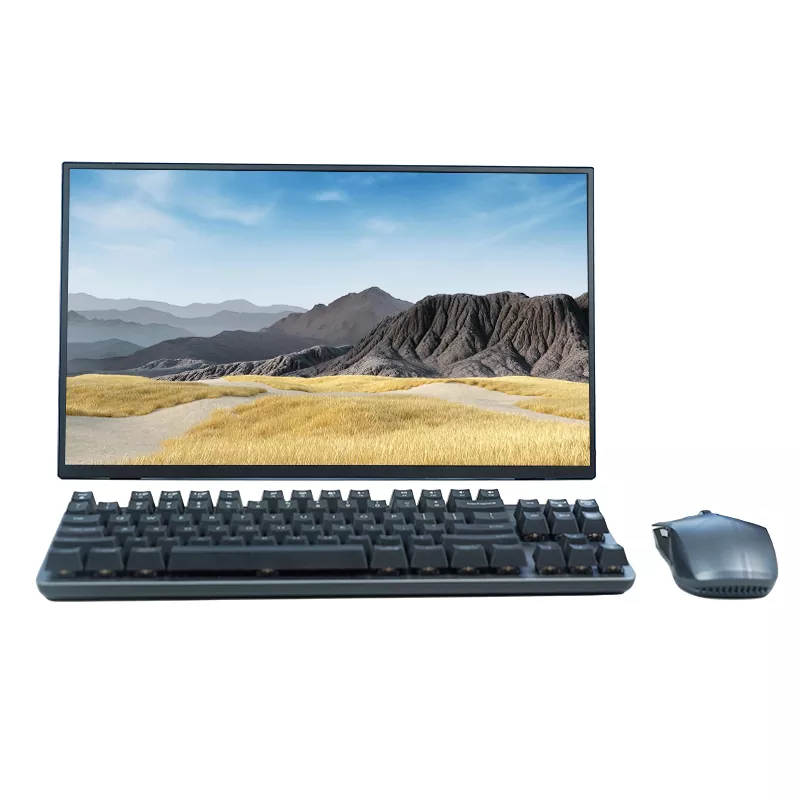
  • کار صفحه گسترده و داشبورد:سطرهای بیشتر قابل مشاهده، پیمایش کمتر و اشتباهات کمتر هنگام مقایسه ستون‌ها.
  • جلسات از راه دور:تماس را روی یک صفحه و یادداشت ها/اسناد را در صفحه دیگر نگه دارید.
  • کدنویسی و نوشتن:پانل دوم برای اسناد مرجع، گزارش‌های ترمینال یا خطوط کلی، جلسات طولانی را کمتر خسته می‌کند.
  • بررسی و تایید محتوا:تیم‌های بازاریابی می‌توانند طرح‌بندی‌ها، تبلیغات و ارائه‌ها را بدون شلوغ کردن یک صفحه لپ‌تاپ بررسی کنند.
  • دمو و نمایشگاه های تجاری مشتری:یک مانیتور قابل حمل می تواند بدون حرکت دادن لپ تاپ اصلی به عنوان یک "سطح نمایش" تمیز عمل کند.

در بحث‌های مربوط به محصول در شرکت هلدینگ فناوری شنژن سیکسینگ، اغلب مضمون مشابهی را می‌شنویم: خریداران یک مانیتور قابل حمل می‌خواهند که مانند یک پسوند پایدار ایستگاه کاری آنها باشد، نه ابزاری شکننده که از کودک نگهداری می‌کنند.


قبل از خرید چه چیزی را باید بررسی کنید؟

از این چک لیست مانند یک فیلتر استفاده کنید. اگر یک مانیتور قابل حمل این بررسی ها را پشت سر بگذارد، شانس رضایت شما به طرز چشمگیری افزایش می یابد.

  • سازگاری دستگاه:تأیید کنید USB-C لپ‌تاپ شما از خروجی ویدیو پشتیبانی می‌کند (که اغلب به آن DisplayPort Alt Mode می‌گویند). اگر نه، برنامه ریزی کنید از HDMI استفاده کنید (و مطمئن شوید که مانیتور از آن پشتیبانی می کند).
  • گزینه های اتصال:در حالت ایده‌آل، شما حداقل دو مسیر دارید: USB-C برای ویدئو/توان و HDMI برای سازگاری گسترده‌تر.
  • طرح برق:از خود بپرسید: آیا آن را از لپ تاپ، از یک آداپتور دیواری یا از یک پاور بانک تغذیه می کنید؟ اگر کار شما شامل سفر است، داشتن یک گزینه برق خارجی قابل اعتماد مهم است.
  • روشنایی و محیط دید:اگر در نزدیکی پنجره‌ها یا مکان‌های در محل کار می‌کنید، پانلی را در اولویت قرار دهید که بتواند در شرایط روشن‌تر خوانا بماند.
  • مشخصات پنل:برای کسب و کار و بهره وری عمومی، وضوح و زوایای دید بیشترین اهمیت را دارند. برای کار بررسی خلاقانه، به عملکرد و ثبات رنگ توجه کنید.
  • پایداری پایه:اگر از پوشش فولیو استفاده می‌کند، بررسی کنید که آیا از چندین زاویه پشتیبانی می‌کند یا خیر و آیا برای تایپ کردن گردش‌های کاری سنگین در این نزدیکی به اندازه کافی محکم است یا خیر.
  • وزن و ضخامت:یک صفحه نمایش 16 اینچی که خیلی سنگین است، در زندگی واقعی «قابل حمل» نمی شود.
  • طراحی محافظ:به دنبال سطح صفحه نمایش و رویکرد بسته بندی باشید که برای بسته بندی/بازکردن مکرر مناسب باشد.
  • ضمانت و وضوح پشتیبانی:بازگشت معمولاً زمانی اتفاق می‌افتد که راه‌اندازی گیج‌کننده باشد. اسناد پشتیبانی واضح بیش از آنچه مردم اذعان می کنند اهمیت دارد.

جدول سریع: نقطه درد → به دنبال چه چیزی باشید → چرا مهم است

نقطه درد به دنبال چه چیزی باشید چرا اهمیت دارد
"بدون سیگنال" از طریق USB-C پشتیبانی از ویدئو USB-C در دستگاه شما؛ ورودی HDMI جایگزین روی مانیتور شکست راه اندازی را کاهش می دهد و از بازگشت غیر ضروری جلوگیری می کند
سوسو زدن / کم نور صفحه نمایش گزینه برق پایدار (آداپتور دیواری یا پاور بانک) و مصرف انرژی کارآمد روشنایی ثابت راحتی و خوانایی را بهبود می بخشد
زوایای بد / ایستاده ناپایدار پایه محکم چند زاویه ای یا رویکرد نصب سازگار از کشیدگی گردن جلوگیری می کند و صفحه نمایش را روی سطوح مختلف قابل استفاده نگه می دارد
رنگ "خاموش" به نظر می رسد توضیحات پانل واضح و موقعیت استفاده مورد نظر (بهره وری در مقابل بررسی خلاقانه) از سرخوردگی برای طراحی، عکس و کار با برند جلوگیری می کند
آداپتورهای خیلی زیاد کابل های همراه که با دستگاه های واقعی مطابقت دارند. برچسب زدن پورت ساده اصطکاک کمتر در روز اول، هزینه های پنهان کمتر
صدا ضعیف است اگر صدا اهمیت دارد، برای هدفون/ بلندگوهای خارجی برنامه ریزی کنید از ناامیدی در جلسات، بررسی ویدیویی یا نمایش‌های نمایشی جلوگیری می‌کند

چگونه آن را به سرعت در ویندوز، مک و موبایل تنظیم کنید؟

اگر می‌خواهید روان‌ترین تجربه «وصل و رفتن» را داشته باشید، این دستور را دنبال کنید:

  • مرحله 1:با ساده ترین مسیر شروع کنید: یک کابل USB-C از لپ تاپ تا مانیتور.
  • مرحله 2:اگر روشن شد اما تصویری نشان نداد، برای ویدیو به HDMI بروید و از USB-C (یا کابل برق دیگر) برای برق استفاده کنید.
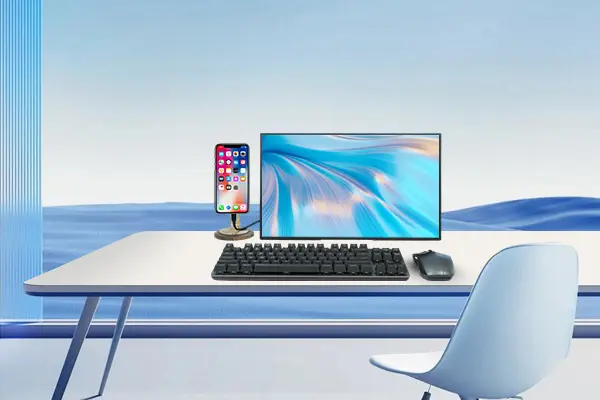
  • مرحله 3:در ویندوز، تنظیمات صفحه نمایش را باز کنید و «Extend» (نه «Duplicate») را برای یک تجربه واقعی در صفحه دوم انتخاب کنید.
  • مرحله 4:در macOS، نمایشگرها را علامت بزنید و صفحه‌ها را مرتب کنید. اگر می‌خواهید مانیتور قابل حمل با رنگ نزدیک‌تر مطابقت داشته باشد، کالیبره کنید یا یک نمایه مناسب انتخاب کنید.
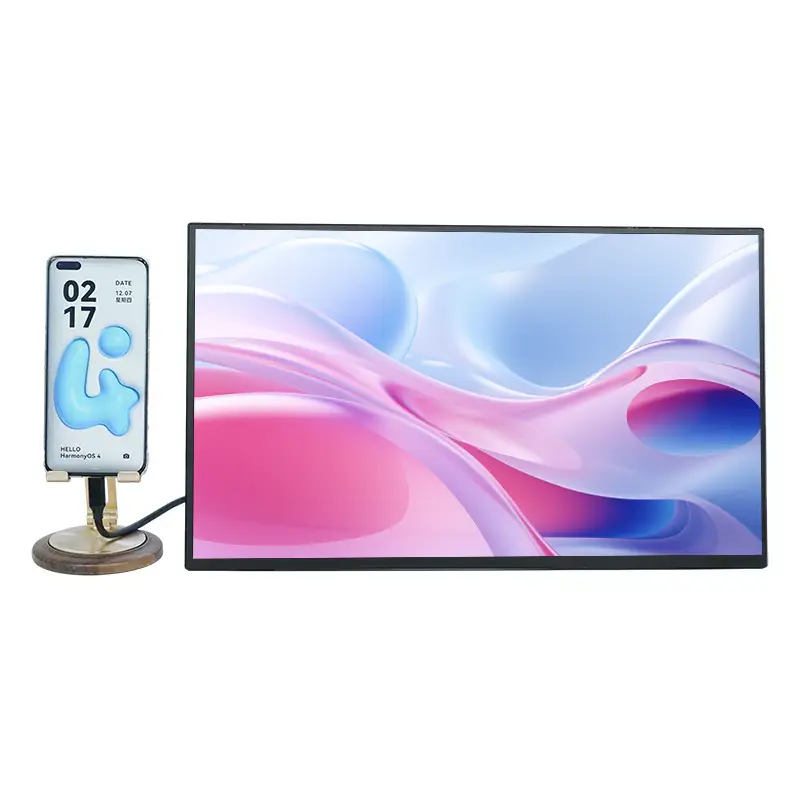
  • مرحله 5:برای تلفن ها/تبلت ها، تأیید کنید که دستگاه از خروجی نمایشگر خارجی پشتیبانی می کند. برخی از دستگاه ها به حالت ها یا آداپتورهای خاصی نیاز دارند.

نکته عملی: اگر گردش کار شما مستلزم سفر است، یک «کیت پشتیبان» کوتاه (یک کابل HDMI خوب و یک آداپتور برق کوچک) بسته بندی کنید. این یک تنظیم استرس زا را به یک روال 30 ثانیه ای تبدیل می کند.


اگر "بدون سیگنال" را نشان دهد چه؟

این لحظه شماره 1 است که مردم عصبانی می شوند و مانیتور را سرزنش می کنند. بیشتر اوقات، این یک مشکل سازگاری یا مسیر کابل است. در اینجا دنباله رفع سریع است:

  • پورت USB-C خود را بررسی کنید:پورت USB-C دیگری را روی لپ تاپ خود امتحان کنید. برخی از پورت ها فقط برقی هستند.
  • کابل را عوض کنید:همه کابل‌های USB-C از ویدیو پشتیبانی نمی‌کنند. از کابلی استفاده کنید که برای داده/فیلم طراحی شده است، نه فقط برای شارژ.
  • سوئیچ منبع ورودی:اگر مانیتور از چندین ورودی پشتیبانی می‌کند، مطمئن شوید که در ورودی مناسب است.
  • HDMI + power را امتحان کنید:از HDMI برای ویدیو استفاده کنید و برق را به طور جداگانه وصل کنید. این محدودیت های ویدئویی USB-C را دور می زند.
  • شروع مجدد دست دادن:هر دو طرف را از برق بکشید، چند ثانیه صبر کنید، سپس دوباره وصل شوید (بله، اساسی است - اما اغلب به طرز شگفت انگیزی کار می کند).
  • پیچیدگی را کم کنید:هاب / داک ها را به طور موقت حذف کنید. مستقیماً برای آزمایش وصل شوید.

اگر مورد استفاده شما خرید تیمی است (چند لپ تاپ، مدل های ترکیبی)، یک «مجموعه کابل تایید شده» استاندارد و یک راهنمای راه اندازی ساده یک صفحه ای ایجاد کنید. بلیط های پشتیبانی را به طور چشمگیری کاهش می دهد.


چگونه یک مانیتور قابل حمل را جدید نگه دارید؟

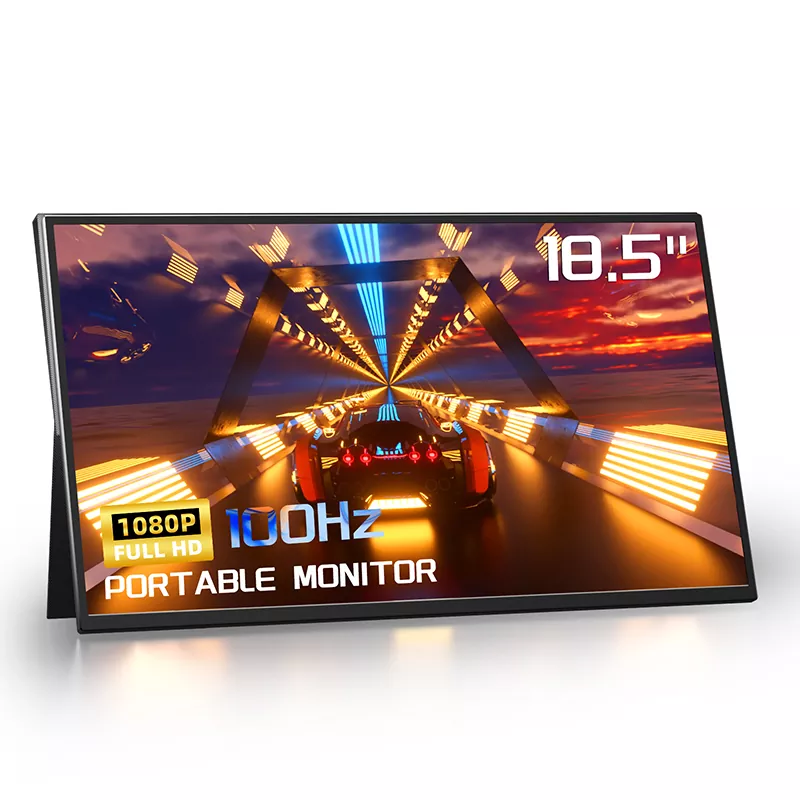
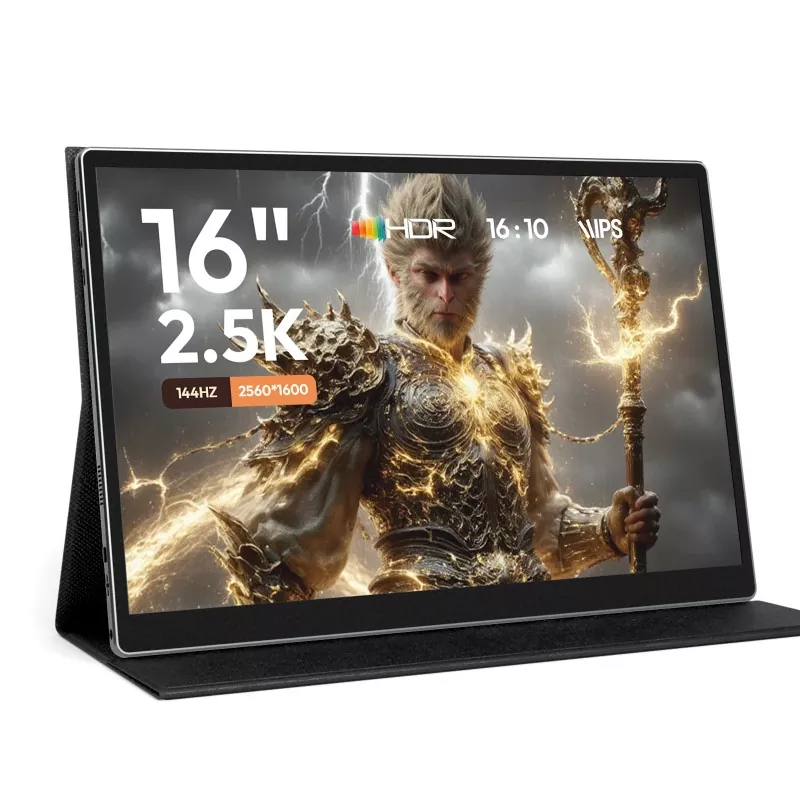
16 Inch Portable Monitor

  • از پوشش به درستی استفاده کنید:با آن مانند درب لپ تاپ رفتار کنید. قبل از حرکت آن را ببندید، حتی در سراسر اتاق.
  • به آرامی تمیز کنید:معمولاً یک پارچه میکروفیبر نرم کافی است. از پاک کننده های خشن که می توانند به پوشش ها آسیب برسانند، خودداری کنید.
  • اجتناب از فشار در کوله پشتی:آن را در برابر شارژرهای حجیم بدون لایه محافظ قرار ندهید.
  • کابل ها را مرتب نگه دارید:ساییده شدن کابل‌ها به صفحه نمایش، راهی بی‌صدا برای ایجاد خراش‌های کوچک در طول زمان است.

سوالات متداول

Q1: آیا یک مانیتور قابل حمل 16 اینچی با هر لپ تاپی کار می کند؟
پاسخ: با اکثر لپ تاپ ها کار می کند، اما روش اتصال مهم است. بسیاری از لپ‌تاپ‌های مدرن از خروجی ویدیوی USB-C پشتیبانی می‌کنند، در حالی که برخی دیگر به HDMI نیاز دارند. ایمن ترین روش انتخاب مانیتوری است که بیش از یک گزینه اتصال را در اختیار شما قرار می دهد و کابل های مناسب را در اختیار شما قرار می دهد.

Q2: آیا می توانم یک مانیتور قابل حمل را از پاور بانک تغذیه کنم؟
پاسخ: اغلب بله، تا زمانی که پاوربانک بتواند خروجی پایدار ارائه دهد. اگر متوجه تیرگی یا سوسو زدن شدید، به یک آداپتور قوی‌تر یا بانکی با ظرفیت بالاتر که برای تامین انرژی ثابت طراحی شده است بروید.

Q3: آیا 16 اینچ برای سفر خیلی بزرگ است؟
پاسخ: برای اکثر مردم، هنوز هم بسیار مناسب سفر است. اگر کار واقعی را در حال حرکت انجام دهید - به خصوص صفحات گسترده، نوشتن، کدنویسی، یا نقش های سنگین چندوظیفه ای، ارزش آن را دارد.

Q4: چرا USB-C برای شارژ کار می کند اما برای نمایش نه؟
پاسخ: USB-C شکل اتصال دهنده است، نه تضمینی برای قابلیت ویدیو. برخی از درگاه های USB-C فقط برقی هستند. باید دستگاهتان از خروجی ویدیو از طریق USB-C پشتیبانی کند یا به جای آن باید از HDMI برای ویدیو استفاده کنید.

Q5: آیا به کابل خاصی نیاز دارم؟
پاسخ: شما ممکن است. برخی از کابل های USB-C فقط برای شارژ ساخته شده اند. اگر می‌خواهید یک کابل راه‌اندازی کنید، از کابلی استفاده کنید که ویدیو/داده را به درستی پشتیبانی کند. نگه داشتن یک کابل یدکی شناخته شده یک حرکت هوشمندانه است.

Q6: آیا یک مانیتور قابل حمل برای کارهای طراحی به اندازه کافی خوب است؟
پاسخ: این بستگی به معنای "کار طراحی" برای شما دارد. برای بررسی طرح‌بندی، ارائه‌ها و بررسی‌های کلی برند، می‌تواند بسیار مفید باشد. برای کارهای مهم تولید رنگ، باید ویژگی های پانل را تأیید کنید و عادات کالیبراسیون را در نظر بگیرید.


مرحله بعدی

اگر شما یک را انتخاب می کنیدمانیتور قابل حمل 16 اینچیبرای سفر، راه‌اندازی دفتر هیبریدی یا خرید تیم، هوشمندانه‌ترین حرکت تطبیق اتصال، طرح برق و پایداری با نحوه کار واقعی شما است - نه اینکه برگه مشخصات چگونه به نظر می‌رسد. Shenzhen Sixing Technology Holding Co., Ltd. از انتخاب مانیتور قابل حمل در سناریوهای تجاری رایج، از بهره وری تک کاربره تا محیط های چند دستگاهی، پشتیبانی می کند. مدل‌های دستگاه و نیازهای استفاده خود را به ما بگویید، و ما یک پیکربندی عملی و طرح کابل را توصیه می‌کنیم—با ما تماس بگیریدبرای دریافت یک پیشنهاد سریع و بیهوده که در وقت شما صرفه جویی می کند و از بازگشت جلوگیری می کند.

اخبار مرتبط
برای من پیام بگذارید
X
ما از کوکی ها استفاده می کنیم تا تجربه مرور بهتری به شما ارائه دهیم، ترافیک سایت را تجزیه و تحلیل کنیم و محتوا را شخصی سازی کنیم. با استفاده از این سایت، شما با استفاده ما از کوکی ها موافقت می کنید. سیاست حفظ حریم خصوصی
رد کردن قبول کنید