اخبار

چرا مانیتورهای قابل حمل سفر را آسان‌تر می‌کنند؟


چکیده

اگر تا به حال سعی کرده‌اید صفحات گسترده، تماس‌ها و یادداشت‌ها را روی یک صفحه لپ‌تاپ جابه‌جا کنید، درد را از قبل می‌دانید: تعویض مداوم پنجره، فضای تنگ برای مطالعه، و حالتی که به آرامی به چوب شور تبدیل می شود. مانیتورهای قابل حمل طراحی شده‌اند تا دقیقاً همین مشکل را حل کنند—به شما نمایشگر دومی می‌دهند که می‌توانید با حداقل اصطکاک حمل کنید، برق بزنید و به آن متصل شوید. این مقاله مهم‌ترین چیزها (و مواردی که برای بازاریابی اهمیت دارد) را بررسی می‌کند، نحوه راه‌اندازی دستگاه‌های مختلف را نشان می‌دهد، فهرست‌های متداول اشتباهاتی که باید از آنها اجتناب کنید، و یک چک لیست ساده ارائه می دهد که می توانید قبل از خرید از آن استفاده کنید.


فهرست مطالب


طرح کلی

  • مشکلات را تعریف کنید: کشش بهره وری، ارگونومی، همکاری و محدودیت های سفر.
  • چگونگی آن را توضیح دهیدمانیتورهای قابل حملکاهش اصطکاک و بهبود گردش کار
  • یک چک لیست خریدار با معیارهای واضح «جستجو/اجتناب» ارائه دهید.
  • مسیرهای راه اندازی واقعی را برای دستگاه ها و سناریوهای رایج فراهم کنید.
  • راهنمایی عیب یابی، تعمیر و نگهداری و منبع یابی را ارائه دهید.

درد واقعی یک صفحه نمایش دوم رفع می شود

1) خستگی «من دائماً در حال تغییر زبانه هستم».

وقتی ایمیل، صفحه گسترده، پنجره جلسه و یادداشت‌های شما برای یک صفحه با هم مبارزه می‌کنند، زمان را در بخش‌های کوچک از دست می‌دهید. در طول یک هفته، این تکه ها جمع می شوند.مانیتورهای قابل حملبه شما اجازه می دهد یک برنامه را "همیشه قابل مشاهده" نگه دارید (چت، اسناد مرجع، داشبورد) در حالی که روی صفحه اصلی کار می کنید.

2) تماس از راه دور + چند وظیفه بدون به نظر رسیدن آشفته

اگر تماس شما در صفحه A باقی می ماند و دستور کار/یادداشت های شما در صفحه B باقی می ماند، لازم نیست پنجره مناسب را "شکار" کنید. این احساس آرام‌تر، حرفه‌ای‌تر به نظر می‌رسد و کمتر احتمال دارد جزئیات را از دست بدهید.

3) ارگونومی روی میزهای کوچک

صفحه دوم می‌تواند حالت خمیدگی را که وقتی همه چیز را در صفحه نمایش لپ‌تاپ جمع می‌کنید، کاهش دهد. آن را با رایزر لپ تاپ جفت کنید و می توانید در طول جلسات طولانی گردن و شانه های خود را شادتر نگه دارید.

4) همکاری در فضاهای تنگ

یک صفحه نمایش خارجی سبک وزن، نمایش پیش نویس مشتری، منو، فیلم آموزشی یا تصاویر محصول را آسان تر می کند. بدون اینکه لپ تاپ خود را به جلو و عقب رد کنید.


یک مانیتور قابل حمل در واقع چیست (و چه چیزی نیست)

Portable Monitors

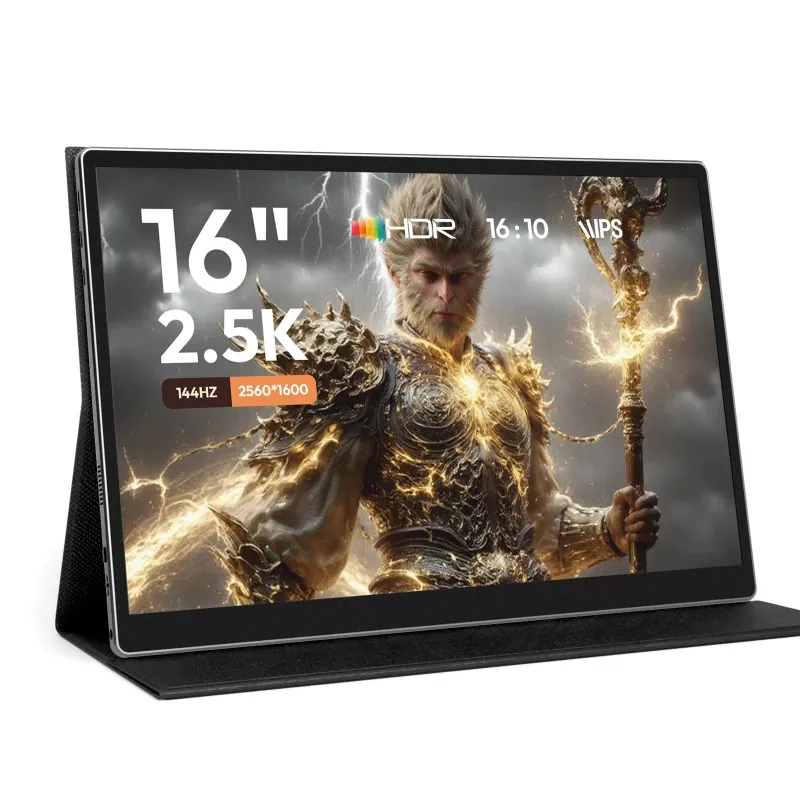
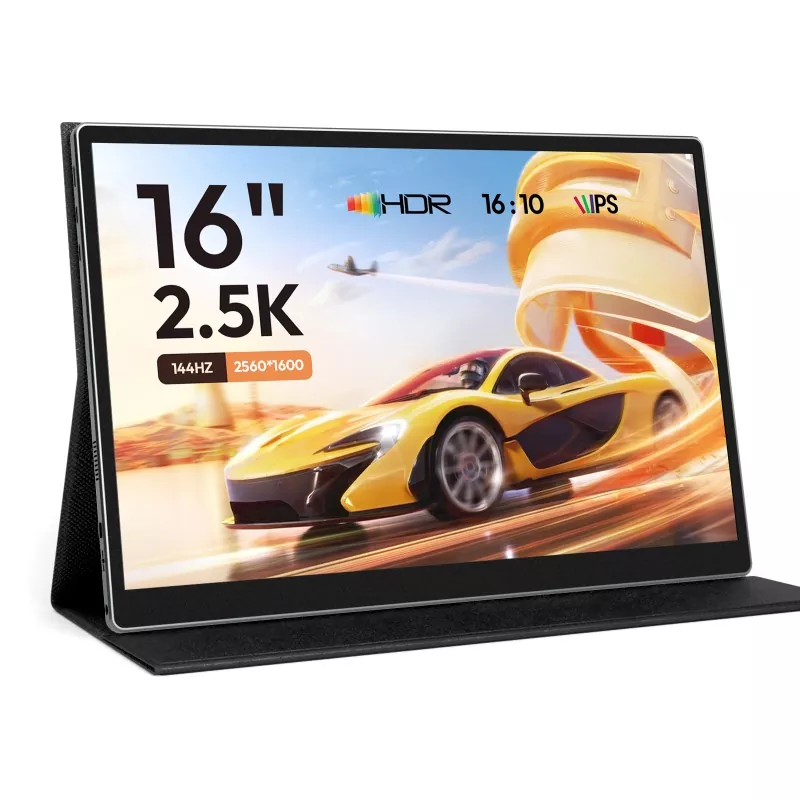
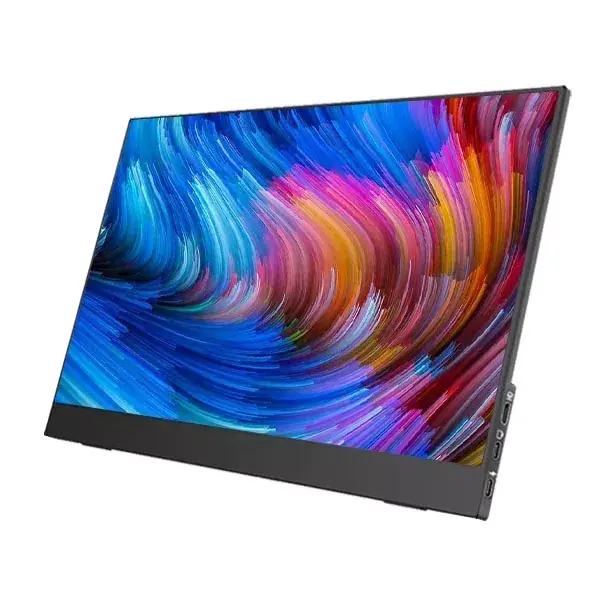
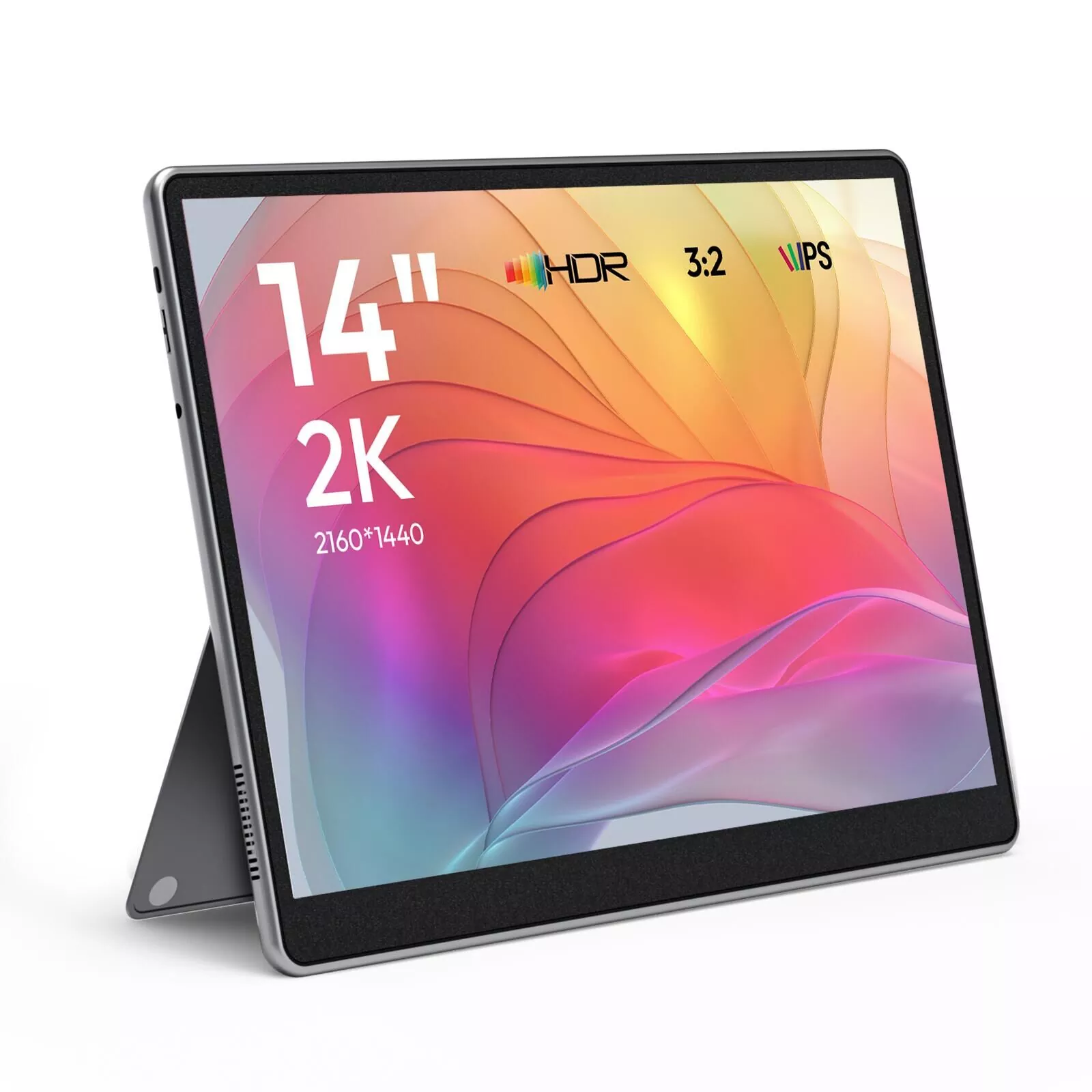
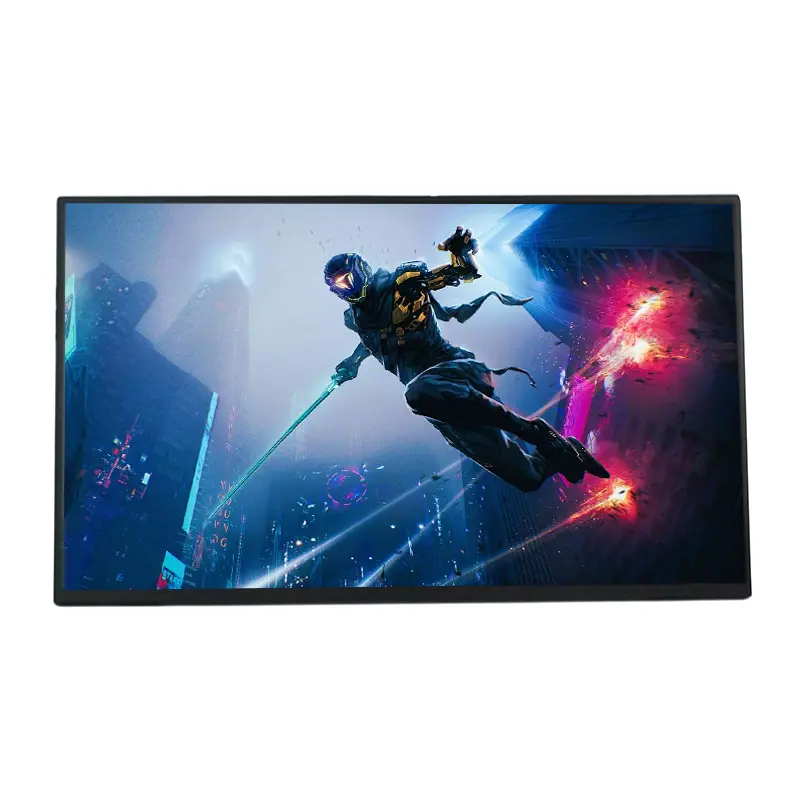
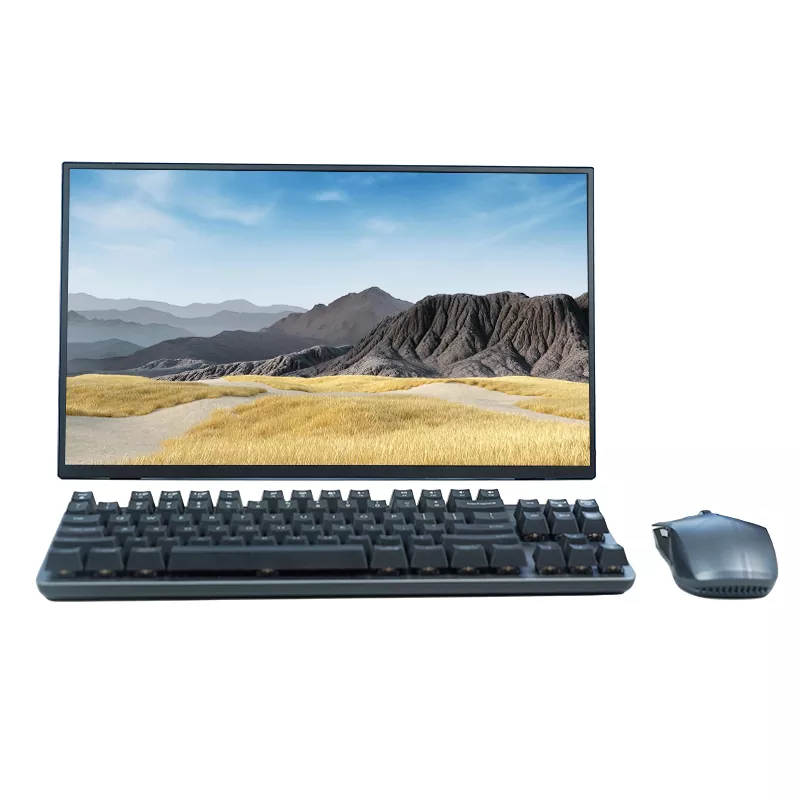
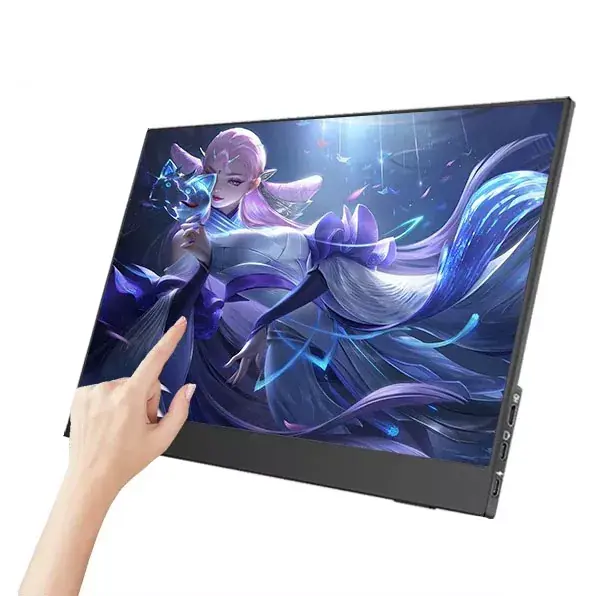
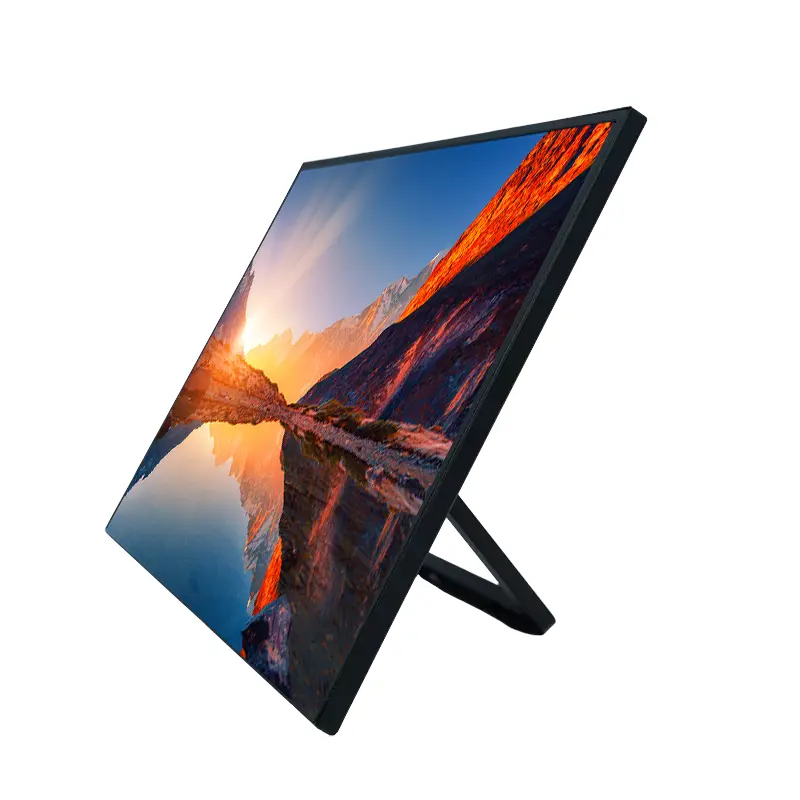
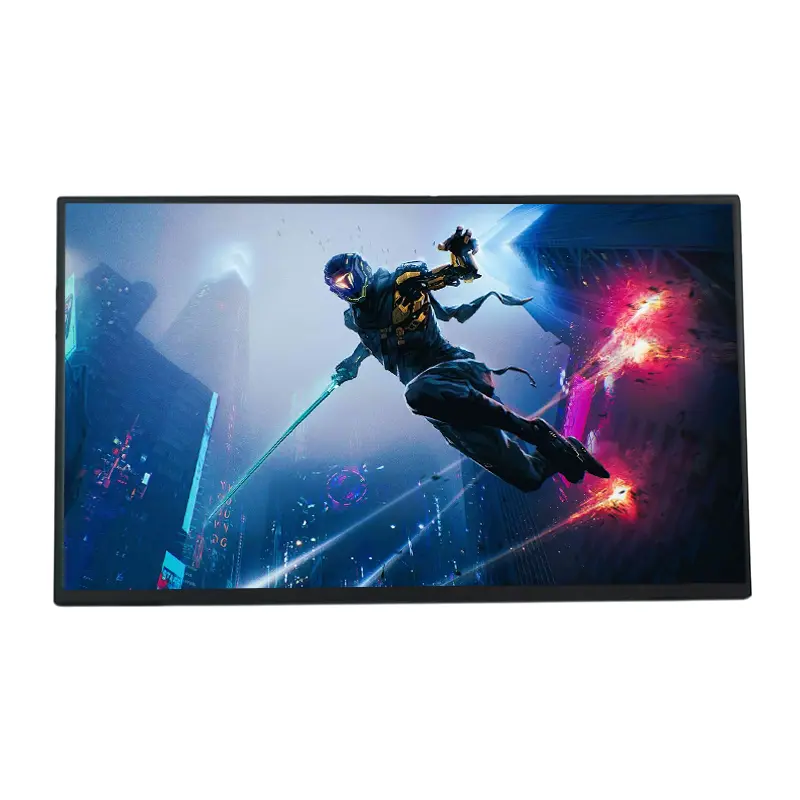
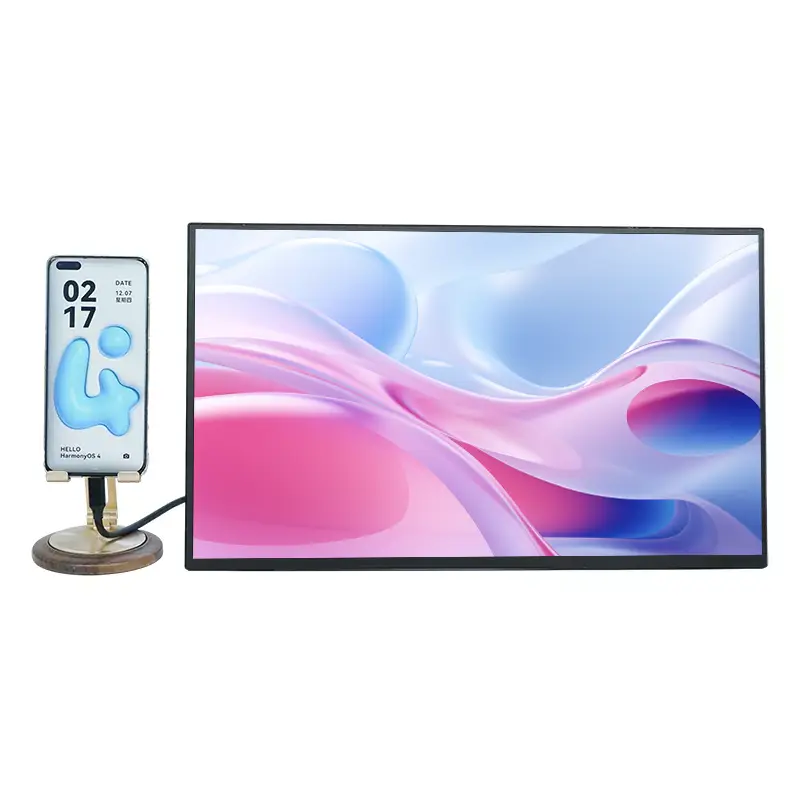
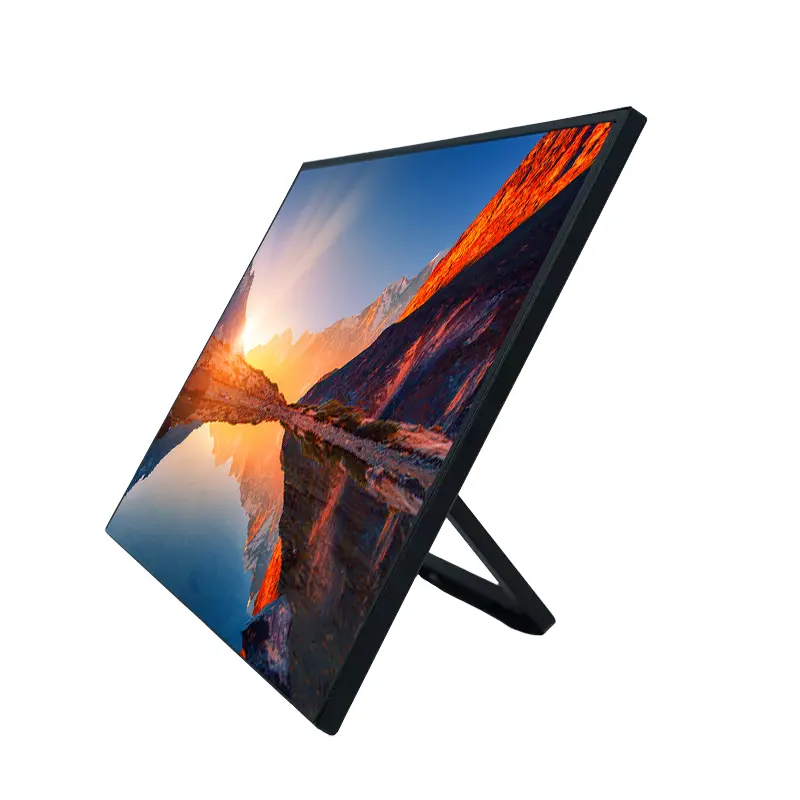
به زبان ساده،مانیتورهای قابل حملنمایشگرهای خارجی نازکی هستند که برای تحرک ساخته شده اند: آنها طوری طراحی شده اند سبک وزن، اتصال سریع و برق رسانی آسان (اغلب از طریق یک کابل USB-C زمانی که دستگاه شما از آن پشتیبانی می کند). آنها می توانند مانند یک مانیتور دسکتاپ دوم عمل کنند، اما اولویت حمل و نقل و سادگی است.

تصور غلط رایج

"با هر چیزی کار خواهد کرد." نه همیشه. بزرگترین تله سازگاری USB-C است: برخی از پورت های USB-C ویدیو را حمل می کنند (حالت Alt DisplayPort)، در حالی که بقیه فقط قدرت/داده هستند. دانستن قابلیت های پورت دستگاه شما از 80 درصد ناامیدی راه اندازی جلوگیری می کند.


هنگام خرید به چه نکاتی توجه کنیم

در اینجا یک چک لیست عملی وجود دارد که می توانید قبل از خرج کردن پول از آن استفاده کنید. هدف این است که مانیتور را با جریان کار واقعی خود مطابقت دهید، یک فانتزی برگه مشخصات نیست.

  • اتصال:ترجیح دادن USB-C با پشتیبانی ویدیو؛ بررسی کنید که آیا HDMI برای سازگاری گسترده تر گنجانده شده است.
  • رفتار قدرت:آیا می تواند از همان کابل USB-C اجرا شود یا در بسیاری از موارد به برق اضافی نیاز دارد؟
  • اندازه صفحه نمایش:13 تا 16 اینچ "نقطه شیرین" برای سفر است. نمایشگرهای بزرگتر می توانند عالی باشند اما کمتر قابل حمل باشند.
  • رزولوشن:Full HD برای اکثر افراد کافی است. وضوح بالاتر به وضوح متن کمک می کند اما ممکن است مصرف انرژی را افزایش دهد.
  • روشنایی و تابش خیره کننده:اگر نزدیک پنجره کار می کنید، پانل های روشن تر و پوشش های خوب مهم هستند.
  • طراحی استند/روکش:پایه پایدار اختیاری نیست. پشتیبانی Wobbly کل تجربه را آزاردهنده می کند.
  • پشتیبانی جهت یابی:اگر اسناد طولانی را کدنویسی کنید، بنویسید یا بخوانید، حالت پرتره می تواند یک تغییر بازی باشد.
  • لمس (اختیاری):برای نمایش‌های نمایشی، پیمایش سریع و برخی گردش‌های کاری تبلت مفید است—برای بسیاری غیر ضروری است.
  • صوتی (اختیاری):بلندگوهای داخلی اغلب «خوب است»، نه جایگزینی برای هدفون.
  • گارانتی و پشتیبانی:یک فروشنده واقعی با پشتیبانی واضح، وقتی مشکلی پیش می‌آید، فهرست تصادفی را شکست می‌دهد.

جدول مقایسه سریع برای ویژگی های مهم

ویژگی چه چیزی را باید جستجو کرد چرا مهم است پرچم های قرمز
ویدئوی USB-C USB-C که از ورودی ویدیو پشتیبانی می کند راه‌اندازی یک کابل سریع‌تر، تمیزتر و آسان‌تر در حین حرکت است عبارت مبهم مانند «پشتیبانی از نوع C» بدون ذکر ویدیو
گزینه HDMI مینی/میکرو HDMI (با کابل) یا فول HDMI با لپ تاپ ها، کنسول ها و آداپتورهای بیشتری کار می کند HDMI به کابل خاصی نیاز دارد که در آن گنجانده نشده است و به سختی قابل تعویض است
روشنایی برای محیط شما کافی است صفحه نمایش کم نور در اتاق های روشن دردناک است در داخل خانه خوب به نظر می رسد، در نزدیکی پنجره ها غیر قابل استفاده است
ایستاده / پوشش زوایای پایدار، لولای محکم، پایه ضد لغزش ثبات برابر است با راحتی و تصادفات کمتر هنگام تایپ یا لمس صفحه نمایش تکان می خورد
رنگ و زاویه دید تصویر ثابت خارج از محور به بررسی طراحی و مشاهده مشترک کمک می کند وقتی کمی حرکت می کنید رنگ ها به شدت تغییر می کنند
وزن و ضخامت راحت برای حمل روزانه قابلیت حمل واقعی به این معنی است که شما واقعاً آن را آورده اید احساس می کنید که یک لپ تاپ دوم را همه جا حمل می کنید

راهنمای راه اندازی لپ تاپ، تلفن، تبلت و کنسول

مسیر راه اندازی A: لپ تاپ + USB-C (بهترین سناریو)
  1. تأیید کنید USB-C لپ تاپ شما از خروجی ویدیو (اغلب DisplayPort Alt Mode) پشتیبانی می کند.
  2. یک کابل USB-C را از لپ تاپ به مانیتور وصل کنید.
  3. تنظیم حالت نمایش: گسترش (توصیه می شود)، تکراری، یا فقط در صفحه دوم.
  4. مقیاس بندی را طوری تنظیم کنید که متن طبیعی به نظر برسد (مخصوصاً در صفحه های کوچکتر).
مسیر راه اندازی B: لپ تاپ / کامپیوتر + HDMI (سازگاری گسترده)
  1. HDMI را از دستگاه به مانیتور وصل کنید.
  2. اگر مانیتور به برق اضافی نیاز دارد، برق USB (آداپتور دیواری یا پاور بانک) را وصل کنید.
  3. در صورت نیاز ورودی HDMI را روی مانیتور انتخاب کنید.
  4. تنظیمات نمایش را برای ترتیب دادن ترتیب و جهت صفحه نمایش باز کنید.
مسیر راه اندازی C: تلفن/تبلت (در صورت پشتیبانی)
  • برخی از دستگاه ها می توانند یک حالت دسکتاپ مانند خروجی داشته باشند. دیگران فقط آینه می شوند یا به آداپتور نیاز دارند.
  • اگر دستگاه شما از خروجی ویدیو پشتیبانی می کند، از USB-C به USB-C استفاده کنید. در غیر این صورت آداپتورهای HDMI را در نظر بگیرید.
  • برای جلسات طولانی‌تر، از هاب برقی یا تحویل برق استفاده کنید تا دستگاه خود را شارژ نگه دارید.
مسیر راه اندازی D: کنسول (بازی در فضاهای کوچک)
  • HDMI معمولاً راه ساده ای است.
  • اگر در فضاهای مشترک بازی می کنید، هدفون بیاورید. بلندگوهای مانیتور به ندرت غوطه ور هستند.
  • اگر به حرکت نرم‌تر اهمیت می‌دهید، پشتیبانی از نرخ تازه‌سازی را بررسی کنید.

کتاب بازی مورد استفاده

مانیتورهای قابل حملهنگامی که مشخصات را بر اساس نیازهای واقعی روزانه خود انتخاب می کنید، بدرخشید. در اینجا "پروفایل" رایج است می توانید کپی کنید

کار از راه دور و جلسات
  • پنجره تماس را روی صفحه قابل حمل و یادداشت ها را در صفحه اصلی نگه دارید.
  • اتصال آسان، پایه پایدار و روشنایی راحت را در اولویت قرار دهید.
  • امتیاز: حالت پرتره برای دستور کارها و اسناد طولانی.
سازندگان و طراحان
  • رنگ و زوایای دید ثابت را در اولویت قرار دهید.
  • از آن برای پانل های ابزار، مراجع، و پیش نمایش موارد تحویلی استفاده کنید.
  • وضوح و کیفیت پنل را نسبت به وزن بسیار کم در نظر بگیرید.
دموهای فروش و کار میدانی
  • از صفحه دوم برای رویارویی با مشتری هنگام کنترل محتوا از لپ تاپ خود استفاده کنید.
  • دوام، راه اندازی سریع و خوانایی خوب را در اولویت قرار دهید.
  • لمس می تواند برای ناوبری سریع مفید باشد.
دانشجویان و جلسات مطالعه
  • فیلم سخنرانی در یک صفحه، یادداشت ها و اسلایدها در صفحه دیگر.
  • به دنبال قابلیت حمل و مصرف کم برای روزهای کتابخانه باشید.
  • یک موضع پایدار بیش از آنچه فکر می کنید اهمیت دارد.

دوام سفر و نکات مراقبتی

یک لیست بسته بندی ساده که از دل شکستگی جلوگیری می کند

  • یک آستین اختصاصی (حتی نازک) برای جلوگیری از خط و خش.
  • یک کابل USB-C کوتاه + یک کابل پشتیبان (کابل ها در بدترین لحظات از کار می افتند).
  • یک آداپتور برق جمع و جور یا پاور بانک اگر راه اندازی شما اغلب به برق اضافی نیاز دارد.
  • یک پارچه میکروفیبر کوچک (بدون حوله کاغذی - جدی).

با پنل مانند صفحه گوشی رفتار کنید: فشار، شن، و انباشتن بی دقتی در یک کیسه دشمنان واقعی هستند. اگر گردش کار شما شامل کافه‌ها، قطارها و فضاهای کار مشترک باشد، طراحی پوشش/پایه محکم به بخشی از «عملکرد» تبدیل می‌شود.


عیب یابی: رفع 10 دقیقه ای

  1. بدون سیگنال در USB-C:پورت USB-C دیگری را امتحان کنید. تأیید کنید که دستگاه شما از ویدیو از طریق USB-C پشتیبانی می کند.
  2. عدم وجود سیگنال در HDMI:ورودی و نوع کابل صحیح را تأیید کنید. هر دو انتها را دوباره قرار دهید
  3. صفحه نمایش کم نور است:افزایش روشنایی در مانیتور؛ بررسی کنید که آیا قدرت آن کم است.
  4. سوسو زدن یا قطع های تصادفی:تعویض کابل ها؛ از هاب های سست اجتناب کنید. اتصال مستقیم را امتحان کنید
  5. مقیاس بندی اشتباه/متن خیلی کوچک:مقیاس صفحه نمایش را در تنظیمات سیستم تنظیم کنید.
  6. حالت پرتره "خاموش" به نظر می رسد:چرخش جهت در تنظیمات صفحه نمایش؛ ترتیب نمایش مجدد
  7. لمس کار نمی کند:برخی از مدل های لمسی علاوه بر ویدئو به اتصال داده USB نیز نیاز دارند.
  8. بدون صدا:دستگاه خروجی صدا را در سیستم عامل خود تنظیم کنید. به یاد داشته باشید که بلندگوها ممکن است اساسی باشند.

سوالات منبع و فروشنده 

Portable Monitors

وقتی در حال سرمایه گذاری هستیدمانیتورهای قابل حمل، شما مدرکی می خواهید که نشان دهد یک محصول پشتیبانی می شود، به طور مداوم ساخته می شود و صادقانه توصیف می شود.

سوالاتی که «تامین کننده واقعی» را از «فهرست تصادفی» جدا می کند
  • چه دستگاه هایی برای سازگاری آزمایش شده اند (و چه محدودیت هایی شناخته شده است)؟
  • پوشش گارانتی و فرآیند آن چیست؟
  • شامل کدام کابل ها و لوازم جانبی می شود؟
  • چه بررسی های کیفی قبل از حمل و نقل انجام می شود؟
  • آیا مستنداتی برای راه اندازی و عیب یابی وجود دارد؟

اگر به دنبال پروژه‌ها، تیم‌ها یا نیازهای انبوه هستید، کار با یک سازنده معتبر می‌تواند همه چیز را ساده‌تر کند: مشخصات ثابت، مستندات واضح تر، و پشتیبانی پاسخگو.Shenzhen Sixing Technology Holding Co., Ltd.نمونه ای از شرکتی است که بر روی محصولات نمایشگر قابل حمل متمرکز شده است - بنابراین خریداران می توانند انتخاب های مدل را با نیازهای واقعی استقرار هماهنگ کنند. (کیت های مسافرتی، دموهای فروش، دفاتر ترکیبی، تنظیمات آموزشی) به جای حدس زدن.


سوالات متداول

س: انجام دهیدمانیتورهای قابل حملبا هر کابل USB-C کار می کنید؟
الف:نه همیشه. بسیاری از کابل‌های USB-C برق/داده را حمل می‌کنند، اما ویدیو را حمل نمی‌کنند. برای ویدیوی تک کابلی، دستگاه شما باید از خروجی ویدیو از طریق USB-C پشتیبانی کند و کابل شما نیز باید از آن پشتیبانی کند.

س: آیا یک مانیتور قابل حمل اگر از قبل تبلت داشته باشم ارزشش را دارد؟
الف:یک تبلت می تواند کمک کند، اما مانند یک نمایشگر دوم واقعی برای گردش کار لپ تاپ شما نیست. اگر درد شما تغییر پنجره است، یک مانیتور خارجی معمولاً «بومی‌تر» احساس می‌شود.

س: چه اندازه ای برای سفر بهتر است؟
الف:برای اکثر افراد، 13 تا 16 اینچ خوانایی و راحتی حمل را متعادل می کند. اگر اغلب پرواز می کنید، کوچکتر خم شوید. اگر رانندگی می کنید یا بیشتر در یک مکان می مانید، یک صفحه نمایش کمی بزرگتر می تواند زیباتر باشد.

س: آیا به وضوح بالا نیاز دارم؟
الف:Full HD برای ایمیل، اسناد و داشبورد عالی است. وضوح بالاتر برای متن متراکم و کار طراحی بهتر است، اما مقیاس‌بندی و نیازهای انرژی را بررسی کنید.

س: آیا می توانم از یکی با کنسول بازی استفاده کنم؟
الف:بله، تنظیمات HDMI برای کنسول ها رایج است. فقط برای قدرت و صدا برنامه ریزی کنید (هدفون کمک زیادی می کند).

س: آیا باتری لپ تاپ من را خالی می کند؟
الف:این می تواند، به خصوص در حالت یک کابل. اگر ساعت‌های زیادی دور از پریزها کار می‌کنید، یک پاوربانک یا دستگاهی را در نظر بگیرید که از تحویل برق پشتیبانی می‌کند.

س: مهمترین ویژگی نادیده گرفته شده چیست؟
الف:پایه / پوشش. یک پانل عالی با پایه بد به یک آزار روزمره تبدیل می شود.

س: چگونه از شگفتی های سازگاری اجتناب کنم؟
الف:قبل از خرید، قابلیت‌های درگاه دستگاه خود (ویدیو USB-C یا HDMI) را بررسی کنید و مانیتوری را انتخاب کنید که از مطمئن‌ترین روش اتصال شما پشتیبانی کند.


جمع بندی و مراحل بعدی

بهترینمانیتورهای قابل حملفقط "یک صفحه نمایش" اضافه نکنید - آنها اصطکاک را از بین می برند. شعبده بازی کمتر در پنجره وضعیت بدنی بهتر جلسات تمیزتر دموهای ساده تر ترفند این است که رفتار اتصال و قدرت را با دستگاه های واقعی خود مطابقت دهید و سپس اولویت بندی کنید ثبات و خوانایی بیش از هیپ

اگر در حال مقایسه مدل‌ها یا برنامه‌ریزی خرید انبوه برای تیم‌ها هستید، انواع دستگاه و موارد استفاده خود را به ما بگویید (جلسات از راه دور، کار مسافرتی، دموهای فروش، کلاس های درس، یا تنظیمات بازی). ما یک پیکربندی کاربردی و مجموعه لوازم جانبی را توصیه می کنیم سردرد سازگاری را به حداقل می رساند -با ما تماس بگیریدبرای دریافت یک پیشنهاد مناسب

بازگشت به بالا

اخبار مرتبط
برای من پیام بگذارید
X
ما از کوکی ها استفاده می کنیم تا تجربه مرور بهتری به شما ارائه دهیم، ترافیک سایت را تجزیه و تحلیل کنیم و محتوا را شخصی سازی کنیم. با استفاده از این سایت، شما با استفاده ما از کوکی ها موافقت می کنید. سیاست حفظ حریم خصوصی
رد کردن قبول کنید